永久免费OneDrive 5T,MS 365 E3保姆级拿下教程!

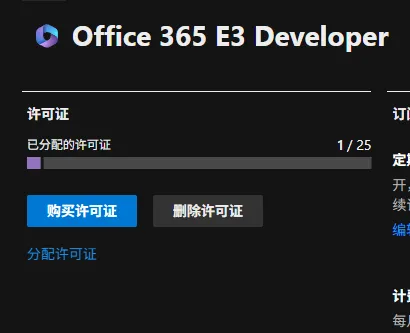
[!CAUTION] 已封车 参考文献 微软Office365 E3订阅回归?25个E3 Dev免费开通指南 - 极圈 奶昔论坛 垃圾Dev!Office E3 Symphony可以订阅200万个授权许可 - 极圈 奶昔论坛 注: 不建议碰Symphony 正式开始 注册一个全局管理员,一路下一步,到绑卡那里直接退出然后用你的 xxx@xxx.onmicrosoft.com 去登录就行,纳税人识别号随便填(认认真真写,地址精确到你区县就好了,国家一定要填CN,不然后面没办法走支付宝) https://signup.microsoft.com/get-started/signup?products=35dffc92-9eb4-4d5c-82c2-2582b37bb9c4&culture=zh-cn&country=cn 买 E3(选择支付宝即可) https://admin.cloud.microsoft/?pid=C69E7747-2566-4897-8CBA-B998ED3BAB88&quan=25&bc=1&sku=189a915c-fe4f-4ffa-bde4-85b9628d07a0&ru=PDP#/Purchase/checkout 进 微软365管理中心 主页 - Microsoft 365 admin center 点击 账单 - 你的产品 点分配许可证 分配给你主账户 你已经可以用1T OneDrive了,进入 My Apps 选择OneDrive(如果进不去,或者根本没有OneDrive应用,可以直接使用 https://你的组织名-my.sharepoint.com/my 尝试访问,记得开梯子) 接下来我们来扩容 在管理中心点击全部显示 选择 SharePoint 更改 设置 - OneDrive - 存储限制 为 5120 GB 此时等等你的账号就会同步扩容了,如果等不及我们可以来手动强制扩容 回到 管理中心 选择 用户-活跃用户-管理角色-OneDrive,强制扩容 用刚才讲过的方法进入OneDrive,成功扩容 最后,注意一下,及时前往 My Sign-Ins | Security Info | Microsoft.com 绑定更多的安全信息,避免日后无法访问账号 ...

November 14, 2025 · 1 min · 74 words

微信,支付宝,储蓄卡与信用卡的爱恨情仇

前言 就像简介所说,中国并不像国外,一张信用卡通刷一切,在海外购物,一般都用POS机刷卡,或者NFC支付,在中国,得益于二维码和微信支付宝的推广,一般我们有两种方式支付,一种是商家挂一个二维码,你主动给商家付款,而另一种是你展示付款码,商家来扫你扣款。无论是方法一还是方法二,都不是直接从 银联 扣款的,要不,你用的是 支付宝 ,要不就是 微信 左右互搏的付款方式 那么问题就渐渐浮现了,由于 支付宝 是阿里的,而 微信 是腾讯的,如果你想要在 淘宝 也就是 阿里系 软件付款,你是用不了微信的,反之,如果你想要在 腾讯系 软件消费,你也是用不了支付宝的 那么,这种情况如何解决呢? 没错,该银行卡出场了。在国外,银行卡是你的消费工具,在中国,银行卡是你在微信和支付宝两者的 兼容层 。假如,你的钱全部都存在微信,而你要付款的商户仅支持支付宝支付,那么这个时候,首先,你要将你的银行卡先绑定到微信和支付宝,你就需要先将款项从微信余额 提现 到你的银行卡,再打开支付宝,选择 充值 ,将银行卡的钱充值到你的支付宝余额(当然,你也可以借助支付宝直接刷你银行卡里面的钱) 问题好像完美的解决了!只要有银行卡这个兼容层,你的余额无关平台了!只是付款的时候有时需要转换一下平台而已!真的是这样吗? 银行中立,也严格 因为银行既不隶属于 腾讯 ,也不隶属于 阿里 ,所以绝大部分银行卡可以很方便的绑定到微信支付宝进行消费 但是,这种消费方式是否可用,好用则取决于你的发卡行 说个题外话,你可能不知道的是,阿里实际上也有个银行,叫做 网商银行 ,但是该卡 微信 不接受,反之,腾讯实际上也有个银行,叫做 微众银行 ,同样,该卡 支付宝 也不接受。所以,想拿这种卡无痛在支付宝和微信互转是不可能的了 那么如果,你想要让余额在各平台流转,那就必须去找 中立的 银行,如:交通银行 、 农业银行 、广发银行 等等 世界上这么多银行,他们并不都是一视同仁的,鉴于国家近几年对于 反诈,反洗钱 的打击,特别是针对 未成年人 ,你使用 中国银行 工商银行 等 国有大行 进行 大额快进快出 时大概率会被冻结,并且无法通过网银解除,必须手动跑一次线下,这非常恶心,所以,如果你要开卡,就选择附近最近的银行,且不要选择那些国有大行 我家附近有 交通银行 农业银行 工商银行 ,目前这三大行的卡我都有,交行Ⅱ类卡一张线下开,农行Ⅰ类卡一张、信用卡一张,工行社保卡(Ⅰ类)卡一张,另有Ⅰ类卡一张 如果你没有研究过银行卡,你可能不理解Ⅰ类,Ⅱ类,Ⅲ类,特种卡,信用卡等等,这里就大概快速讲下 Ⅰ类:储蓄卡。绝大部分发卡行要求 线下开卡 ,日限额1w-5w,后期你财力雄厚了可以提。其中,社保卡、医保卡 若有 储蓄功能 ,也为Ⅰ类卡,且为 特种卡 。一个自然人一般来说只能自主注册 一张 一类卡(特种卡除外) Ⅱ类:储蓄卡。绝大部分发卡行仅要求你有一个 他行一类卡 ,然后可以通过 线上 自主注册。日限额1k-1w,不建议开 Ⅲ类卡:储蓄卡。一般作为 副卡,亲情卡 使用,日限额1k左右,不建议自己用 特种卡:一般为储蓄卡。大部分为国家要求的 社保、医保账户 ,除了一卡多用,其余和一类卡一致 信用卡:有储蓄功能,但是不咋好用,详见后文。未工作的学生可以申请,但是无信用额度,一般用于海外付款(强制需要CVV/CVC,不接受储蓄卡的收单机构),已工作的将会根据你的工作状态给你批额度 我曾经在使用 工商银行 的储蓄卡进行网上消费,因为想要吃支付宝的优惠,则将微信里面的钱先转到银行卡,然后通过支付宝进行扣款,然后失败了,跑去网点后说我 大额快进快出 还要吃店员的司马脸,好在给了身份证和卡和账单,滴几下就解开了,之后,我就再也没有把钱放在工行了 ...

November 11, 2025 · 1 min · 124 words

如何在安卓手机上优雅的写我的博客

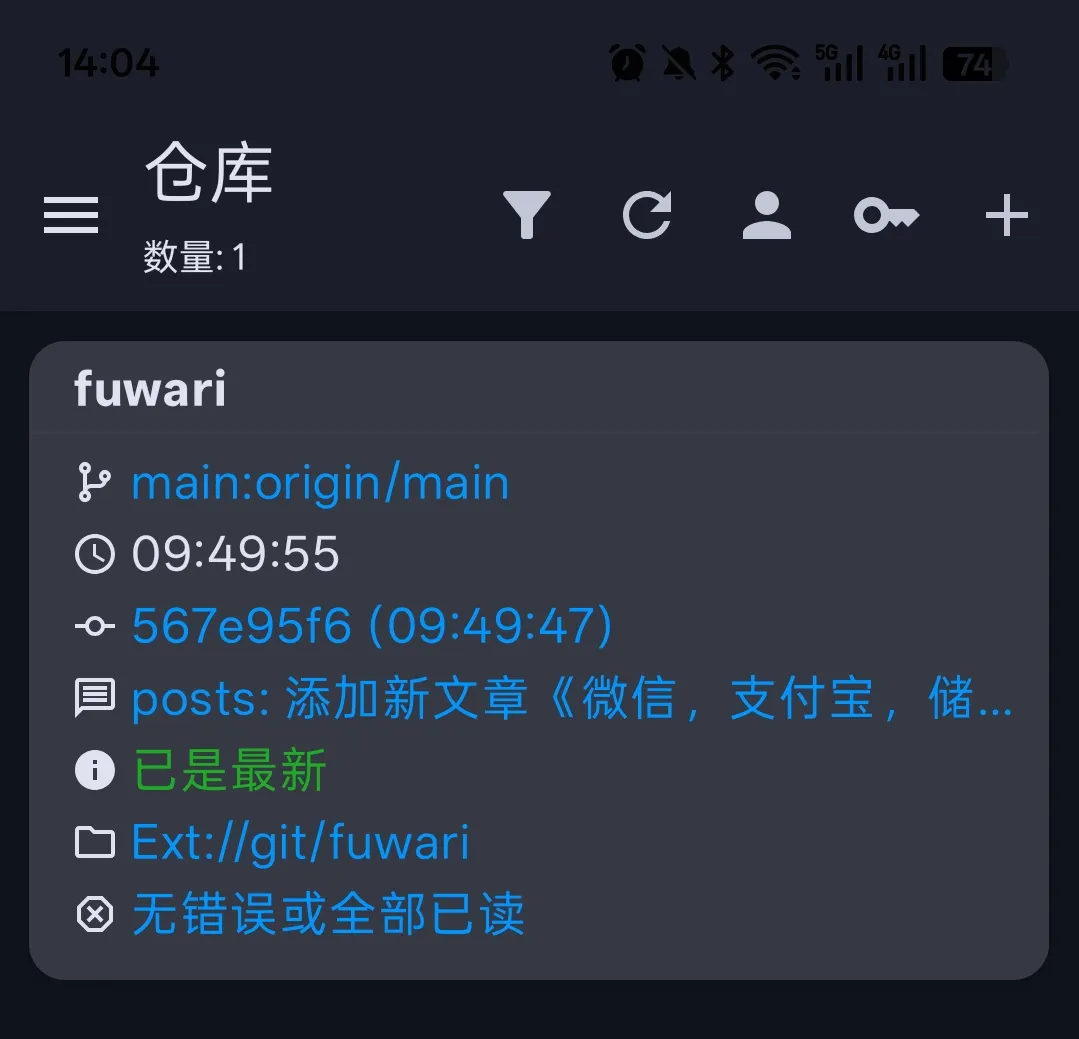
正式开始 为了让我在出门时也能直接用手机写博客,我专门研究了一下,发现这套方案完全可行。 首先,我们需要挑选一个手机上的 Git 客户端。这里我使用的是:https://github.com/catpuppyapp/PuppyGit 安装之后,点击右上角的加号,点击克隆,即可克隆仓库 创建 GitHub Token 将它添加到 PuppyGit 中。 连接仓库。 修改完成后,点击 需要提交 按钮,进入提交界面。 进入后,点击右上角的三个点,就可以执行最常用的 提交(commit)、拉取(pull) 和 推送(push) 操作。 有了 Git 客户端之后,接下来还需要一个顺手的 Markdown 编辑器。很巧,Obsidian 也提供了移动端。 打开后导入仓库(src/content)即可。如果你的使用习惯本身就围绕 Obsidian 展开,那么迁移到手机端也会比较自然。 在桌面端,新建文章通常会使用 Fuwari 提供的 pnpm new-post xxx 命令;不过在手机上,我们也可以曲线救国:随便选一篇现有文章,创建副本 后再修改元数据即可。 最后,这篇文章本身也是我用手机写完的。

November 10, 2025 · 1 min · 39 words

限制级笔记本电脑验机教程

说在前面 首先,购买任何 较贵重的 电子产品,都应该录制 开箱视频 一个 专业的 开箱视频应当: 展示 完整的,无破损 的快递外包装 完整录制下拆箱过程。切勿遮挡,漏拍,剪辑过程 依次展示包装盒内的内容:包括 电子产品本体,说明书,保修卡等 检查产品是否 缺发,错发 检查产品外观是否有 破损,污损 完整录制下产品开机和测试过程 若 确定不想要了 ,请完整拍摄重新封包并退货的视频 开箱视频并不会每一次都用到,但在真正用到的时候一定可以减少纠纷 激活原理以及绕过原理 现代的预装了Windows10/11的笔记本电脑,在出厂后第一次联网后会自动激活且无法撤销 一旦联网,你的笔电将会 和微软服务器通信并自动激活,上报主板id和激活码,自动激活,无需人工干预 将许可证写入系统,哪怕在断网并人为反激活后,依然可以在断网状态下再次激活 这道题看似无解,实则有解,归功于Windows按版本许可的激活和x86架构主板的开放性,我们可以采取以下措施做到: 既不激活系统,又能联网进行测试,且不破坏出厂预装系统 首先,我们要知道,Windows的激活并不是一个许可证通杀所有版本。目前99%的笔记本电脑出厂预装 Windows 10/11 家庭中文版 联网后自动激活的也是这个版本 那么,我们可以安装一个 非Windows 10/11家庭中文版 的系统(如:专业版,专业工作站版) 接着,在这个 我们自己安装的 系统里面,大大方方的进行联网测试 最终,测试完毕,若不满意想要退货,删除 我们自己安装的 系统,然后大大方方走 7天无理由退货 ,之后,只要你包装完整,不漏件丢件, 100%退款成功! 实操 准备U盘,便于进PE装系统 首先,买一台笔记本电脑,到货后通电自动开机 关机,然后开机,进入bios,选择U盘作为启动项,进入U盘的PE系统 打开分区工具,如diskgenius,分一个新区装新系统 前往微软官方的Windows 10/11下载站下载 多版本的ISO(有些又叫multi-editon ISO) 将ISO安装导新分的区,注意不要安装 Windows 家庭中文版,除此以外哪个都行 开机,测试 如果决定退货,请重新进入pe,还原分区,然后装箱封包退货退款 邪道:已经激活了还想退 实验性方法,在你确认自己绝对不退之前请不要激活系统!!!这种方法会影响商家的二次销售,请体谅商家!!! 如题,假如你已经手贱联网并自动激活了 Windows 家庭中文版 那么很抱歉,激活了就是激活了,只要商家想查,会查,那么这台机子就是 已激活 你无法改微软的数据库,但是,如果你赌商家只看 系统层 是否激活,那这招可以一试 ...

November 9, 2025 · 1 min · 82 words

自建一个匿名文件上传终结点

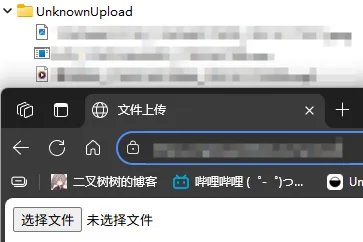
视频 https://www.bilibili.com/video/BV1Hz1DBZEov/ 明确需求 在做一个项目时,无论大小,首先我们要知道自己需要什么,哪些是刚需,哪些是次要的,哪些是根本不必要的 深度思考一下,我觉得该项目使用场景应该在:当我处于非家庭环境,且手上有一台不直通家庭网络但是可连接至互联网的设备,需要传输一些非敏感文件且文件不大(如:文档,截图,小软件) 那么大致的需求即为: 基于Web网页,制作一个前端页面,必须包含一个 input file 。上传完成打印上传完成 后端将文件放到一个存储空间。该存储空间必须在家庭网络内较方便的访问 方案对比 这里提供两种方案,各有优劣: 方案一:对象存储 方案二:本地服务器 稳定性 ⭐⭐⭐⭐⭐ 不依赖本地设备 ⭐⭐ 需要家庭电脑在线 复杂度 ⭐⭐⭐ 需要配置云函数 ⭐⭐⭐⭐⭐ 一行命令启动 成本 对象存储费用 无(家庭带宽) 适用场景 需要稳定运行 家庭电脑常在线 方案一:EdgeOne Pages + 对象存储 如果你希望服务稳定运行,不依赖家庭设备在线状态,那么对象存储方案更适合你。 梳理思路 借助对象存储,我只需要找一个云函数连接到我的对象存储,然后提供一个上传端点即可。 正式开始 于是我找到了EdgeOne Pages,它的Functions非常适合做这件事,且支持原生Node运行时,也就是 node-functions 直接使用 AWS-S3 这个NPM包再做一个最简单的前端上传页面,搞定! 为了防止上传重名文件,每个文件上传后都会被重命名为 原文件名_时间戳_IP 该项目已开源 afoim/EdgeOnePageFunctionUnknownUploader-S3- 方案二:Python uploadserver 更推荐: https://github.com/svenstaro/miniserve 如果你的家庭电脑通常保持在线,且追求简单易用,那么在自家电脑启动一个匿名文件上载器也是个不错的选择。 安装 确保你安装了 Python 安装 uploadserver pip install --user uploadserver 接下来,创建并进入一个新文件夹,作为 上传目录 mkdir upload cd upload 运行,并监听 IPv4 的 8000端口 ...

November 8, 2025 · 1 min · 114 words

ZTE光猫F450不拆机获取超密

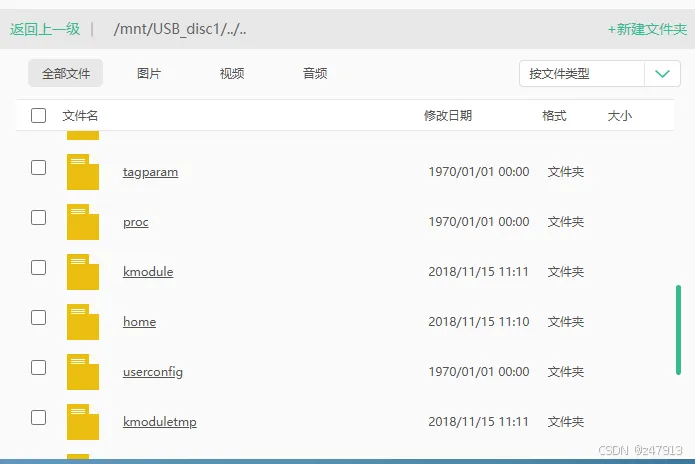
基本原理 通过外接USB通过官方的文件管理注入路径 ../.. 来查看根目录,并将记录了光猫超密的文件复制到U盘并进行解密读取以知晓超密 正式开始 首先准备一个U盘,必须带有 FAT32 格式的分区 插入光猫的USB口,等待识别 进入光猫的文件管理,查看U盘内文件。此时F12,选中其中一个文件夹,将 HTML 代码改为 <a href="javascript:;" style="color:#535353;" onclick="openfile('../..', false)" title="System Volume Information"> System Volume Information </a> 然后点击该文件夹,等待几秒后就进入了光猫的 / 目录 复制 /userconfig/cfg/db_user_cfg.xml 到U盘 拔出U盘,插入电脑,将 db_user_cfg.xml 拿出 前往 RouterPassView - 从 Windows 上的路由器备份文件中恢复丢失的密码 下载 解压并使用 RouterPassView 打开 db_user_cfg.xml 搜索 tele ,寻找超密

November 1, 2025 · 1 min · 47 words

如何绕过Steam直接启动Steam上的游戏?

正式开始 首先我们需要有一个完整的Steam版的游戏包体 前往 Steam\steamapps 你会发现有很多的 appmanifest_xxx.acf 文件。 使用 记事本 挨个打开,知道找到你需要Hook的游戏,记录以下信息 前往 Wu-Yijun/steam_client_loader 下载最新的文件名带有 Windows 的 Release 解压,剔除无关文件 编辑 ColdClientLoader.ini #My own modified version of ColdClientLoader originally by Rat431 [SteamClient] Exe=manosaba.exe ExeRunDir=. ExeCommandLine= #IMPORTANT: AppId=3101040 SteamClientDll=steamclient.dll SteamClient64Dll=steamclient64.dll Exe 填写要启动的程序名称 AppId 填写上一步获取的 保存 进入 steam_settings 编辑 force_steamid.txt 填入上一步获取的 LastOwner 字段的值 编辑 DLC.txt 填入 AppId=Name,如 3101040=魔法少女ノ魔女裁判 回到根目录,将所有文件复制到游戏文件夹内,如图 随后运行, steamclient_loader.exe 即可在不启动Steam的情况下直接拉起游戏

October 15, 2025 · 1 min · 57 words

手把手教你AI翻唱!

视频教程 https://www.bilibili.com/video/BV19F41zPEnM/ 流程 RVC:训练角色音色模型 Replay:利用音色模型+原曲进行AI翻唱 UVR&MSST:进行人声伴奏分离 准备音源 至少10分钟,推荐1小时。音频内仅允许有一种音色,可以有停顿,如果想要更高质量可以自己裁剪停顿处 利用RVC训练模型 进入 RVC-Project/Retrieval-based-Voice-Conversion-WebUI: Easily train a good VC model with voice data 10 mins! 根据你的系统和显卡来进行下载,或者使用该链接下载(国内高速) 语音克隆&变声器 整合包下载 注意不要下错了 直接运行 go-web.bat 进入 WebUI 并切换到训练一栏 首先写模型名称 然后将你的音源放到一个空文件夹 然后填进去 总训练轮数推荐50 ~ 200 然后点击一键训练(需要很久,建议晚上睡觉前训练) 训练结束后可以在 assets/weights 找到模型文件, .pth 结尾的 利用Replay做AI翻唱 下载 Replay 首先 Select Audio 选择你的原歌曲 Model 选择刚刚训练出的模型 然后点击 Convert Audio 在输出的文件的 View in Folder 可以找到 干净的AI人声 伴奏和人声分离 UVR 如果你是50系显卡请前往GPU Acceleration Hangs on RTX 5070Ti (Driver 576.80, CUDA 12.9) · Issue #1889 · Anjok07/ultimatevocalremovergui通过UVR_Patch_4_24_25_20_11_BETA_full_cuda_12.8下载适用于50系显卡的UVR ...

October 13, 2025 · 1 min · 151 words

手把手教你克隆音色!

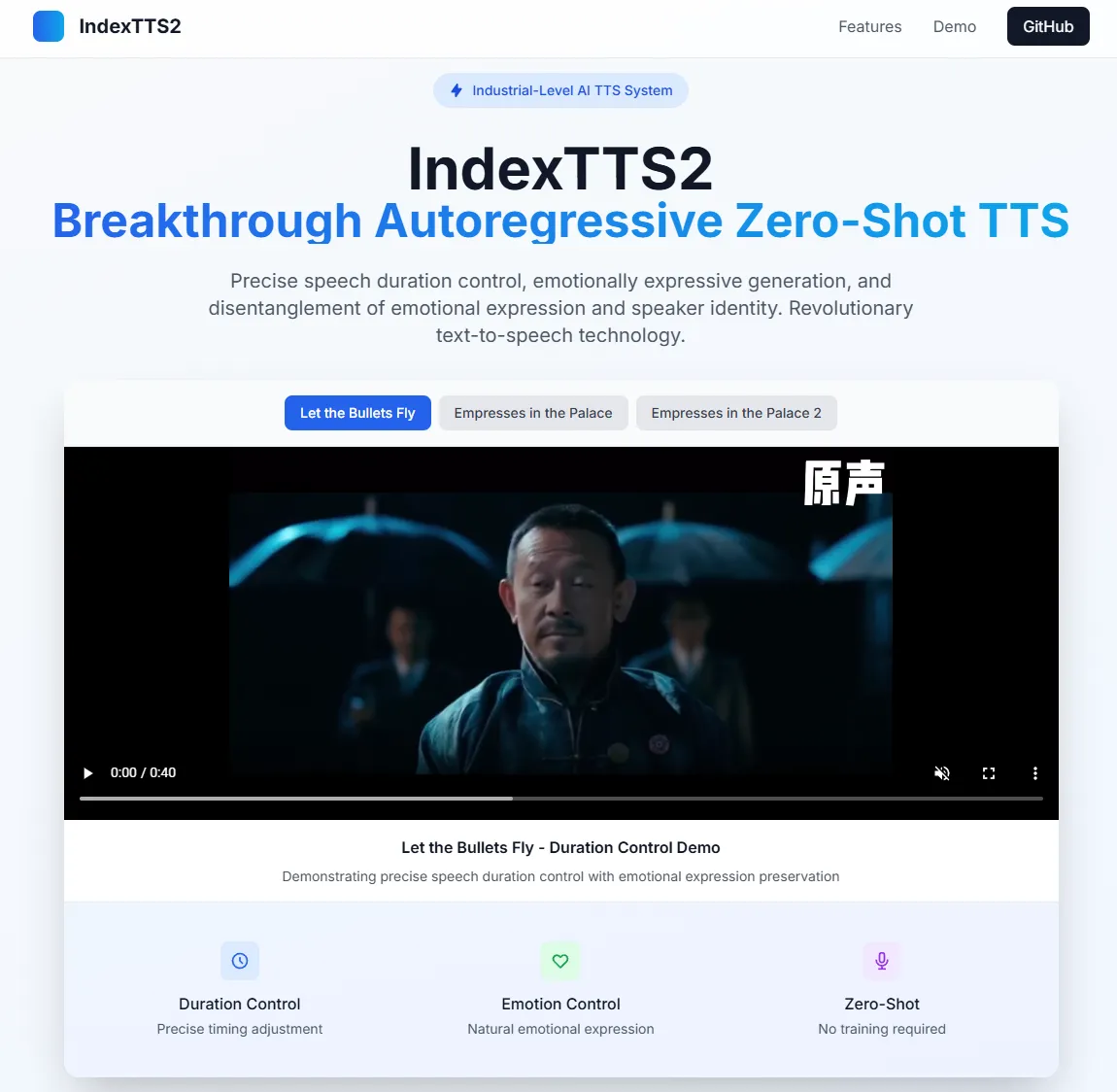
正式开始 视频教程: https://www.bilibili.com/video/BV1qv41zgEjE/ 请全程魔法 安装Git Lfs: git lfs install 克隆仓库: index-tts/index-tts: An Industrial-Level Controllable and Efficient Zero-Shot Text-To-Speech System 拉取Git Lfs文件: git lfs pull 安装UV(Python包管理器,类似pip): pip install -U uv 安装依赖: uv sync --extra webui 安装hf-cli: uv tool install "huggingface-hub[cli,hf_xet]" 从hf下载模型: hf download IndexTeam/IndexTTS-2 --local-dir=checkpoints 运行web UI: uv run webui.py 浏览器打开 7860 端口 简单使用 WebUI页面长这样 首先将音色参考音频输入(几秒即可) 然后输入要朗读的文本 最终点击生成 调教 推荐使用 使用情感向量控制

October 13, 2025 · 1 min · 60 words

人生中的第一台自己组装的台式!键盘亮显示器必亮!

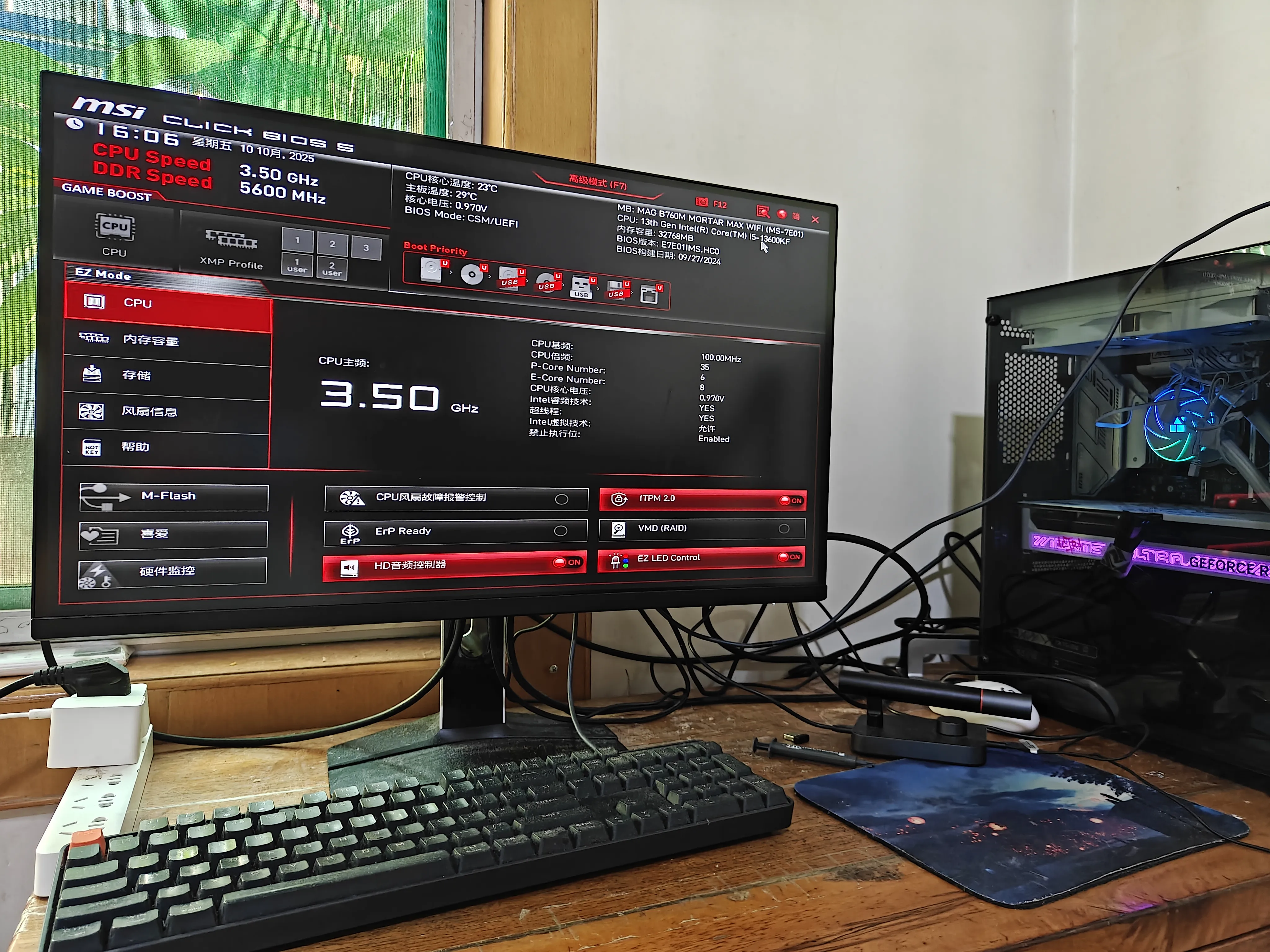
前情提要 我知道大家来看都是想听听我分享第一次手动组装台式机的所想所感,但是,请容许我先讲述一下在这之前的事情,这将解释为什么我在该文简介介绍是 阴差阳错的获得了一个机会 同时,这也是 不得不品的一环 让我们将时间轴拨动到我还持有着 极光X笔记本 的时候,虽然前几期文章大致讲过了,我把极光X卖了换了Mac,但是就仅止于此了,实际上这仅仅只是一个平庸的开始 那么首先,因为我和朋友打 卡拉彼丘 红温了,那天就觉得 我从来没有觉得打游戏开心过 ,于是便决定将手上的Windows笔记本,也就是极光X卖掉,然后买一个MacBook专注生产力(难绷) 我这个人执行力很高,第一天就上 转转 把极光X卖了,然后立马下单了一个25年的MacBook Air,也就是前几期文章说的 我为什么买了个Mac 接下来,用了几天,Mac不愧是Mac,只要你是拿他干活,那M4+macOS将是神魔同体,超强的处理器性能+高度统一的工作流。不管你是拿他剪视频,修图,做海报,写网页,改代码等等,只要是生产力,那Mac就是信手拈来 但是,俗话说的好, 饱暖思淫欲 。人不可能一天24小时除去睡觉的8小时16小时都在工作,这不现实,也太压抑。所以,在Mac到手的第二天我就开始研究这玩意怎么玩 GalGame 至于为什么不研究怎么玩 卡拉彼丘 ,一是当时红温状态仍在持续,二是我早就知道在macOS上运行Windows程序用的还是Wine那一套。而Wine虽然发展了这么多年,还是过不去竞技游戏的 反作弊 这一关。所以就没想着在Mac上玩了,况且层层转译不仅消耗性能,也徒增功耗,我要是真想玩游戏,我为什么不用Windows? 怀疑的种子已在心中生根发芽,那么,只需要一把火即可彻底焚尽我的 苹果梦 。那么这把火就是: 关于我买了个Mac但是没有买DP转C的线导致我没法在显示器上用macOS同时因为没有C口拓展坞我的鼠标键盘也用不上那我是不是这辈子就只能用触控板和蝶式键盘了亚达亚达怎带亚达这件事 。如果你看懂上面的加粗文字了的话,你可能会好奇,欸,为什么不尝试买个DP转C口的线呢?(实际上后面真买了)为什么不尝试买个拓展坞呢?那是因为 我这个人考虑事情都是顾全大局,当我认为Mac不可能陪伴我较长时间这个结论得出时,抛弃Mac只是时间问题 而后,顺理成章的在 爱回收 (因为报价多300)把Mac卖了,质检小哥问我用了几天的时候,我说5天,他愣住了,我说: 哎,还是Windows好用,macOS真用不明白 ,随后他也附和道: 是的是的 总之,无论过程如何,我现在已经没有电脑可以用了,那么下一步肯定是抓紧再整个电脑过来 可能是一时心急,一不小心发现了京东有一个闪购功能,又一不小心溢价了一千买了个 暗影精灵11锐龙版 ,闪购确实很闪啊,半小时不到就送到了 当即就开机,嗯!还是Windows味正! 但好景不长,可能是因为我之前对AMD机子有点阴影,又加上这破机子到手当天蓝屏3次,花屏2次,游戏帧率也不是很稳定(虽然后面手动调稳了)。导致又萌发了一个新想法: 笔记本就是智商税,同价位性能释放还得看台式机! 不用我说,你们应该也猜到了,没错!又是5天之后,我把 暗影精灵11锐龙版 在 转转 上出掉了。当质检小哥再次问我的你机子买了几天的时候,我说5天,他愣住了,随后说道:这我还测集贸了 随后不到十分钟我就收到打款了 好的,那么第二次轮回又结束了,此时我仍然处于一个没电脑用的情况(虽然也不是刚需)。不过这次,我下定决心了: 一定要整个台式机玩玩! 恰巧,朋友准备换CPU了,又恰巧,要从Intel换成AMD,也就是说,他的主板和U都闲置了,就问我要不要。那我肯定是求之不得,然后便顺理成章的拿到了板U,接下来只需要自己买显卡内存硬盘电源散热机箱即可,因为板U暂时不需要我掏钱了,所以预算非常充足,又因为我这个人心急吧,于是便找了 京东当日达 也就是本地仓发货的,可能要加个几百块,但是刚好可以治我的“心急病”,但是吧,朋友的板U本来是走飞机的,但是安检没过,所以转陆运了,那么陆运就不能当日达了,也就是说就算我的其他配件当日达,板U不能当日达那我这加的钱就是白加,不过算了,既来之则安之,那么以下是我的配置单 那么装机后效果如图 装机教程 因为我本人活这么大从来没自己装过机,但是我觉得既然我是搞技术的,这东西应该也不难,再加上当今有很多装机教程视频可以看,比如 https://www.bilibili.com/video/BV1BG4y137mG ,我就是看它一步步去弄的,因为配件都是自己DIY的,有些步骤可能对不上,而且某些东西说明书虽然说不行但是实际上可以,行不行还得自己动手试试 装机坑点 内存条。视频内演示的主板内存卡扣是双端的,但是我这个主板仅单端有卡扣,所以我在另一边扳了半天没反应才发现那边没卡扣(我是笨蛋 ...

October 10, 2025 · 1 min · 92 words