手把手教你跑一个二次元AI老婆!另附自然语言生图教程!

引言 曾经我写过一篇文章,记录了从零开始研究AI绘图的经历——当时把Stable Diffusion WebUI、Stable Diffusion Forge WebUI、ComfyUI全装了一遍,各种找教程、实操、试错。好在凭借着仅剩的记忆也是顺着这些蛛丝马迹把丢掉的知识找回来了。 但那篇文章从现在看来,配置还是太麻烦了,并且有很多深层的东西没有讲清楚,只是教授了如何画 Danbooru 里已收录的角色。那么如果我想要画的角色很新或者没有收录呢?这期带你吃透AI绘图! 在纯小白的情况下,你可以跑出类似下面的图!(跑不出来你打死我!) 简单的思维风暴 在正式开始前,我们将会用到以下术语,这里会简单介绍都是做什么的: ComfyUI:一个软件,是AI绘图控制台,你只需要在这里点点即可出图 checkpoint:一个底层的,作为基底的模型。可以直接用它开始绘图又或者搭配下面的Lora模型来绘图 LoRA:一个控制角色/风格的模型。可以通过载入不同的LoRA去画出不同的角色或风格 prompt:提示词,用以告知AI你想要画出什么样的东西 简单来说,这一切并不复杂,我们只需要首先挑选一个基底模型,如果你不挑或者你想画的角色正好就在其中,可以直接使用该角色的提示词作画。如果你想画不在其中的角色,只需要再载入一个LoRA模型即可。 正式开始 下载ComfyUI 尽管ComfyUI支持AMD显卡以及纯CPU绘图,但还是建议使用 NVIDIA Cuda 进行绘图,更快,兼容性也更好! 方式一:官方版(推荐) 前往 ComfyUI | 用AI生成视频、图像、音频 下载并安装,记得打开魔法或在设置中更改镜像源 点击右下角的开始运行,先让他进行初始化,直到它自动打开你的浏览器并且可以正常进入ComfyUI的界面 下载基底模型 大部分LoRA一般都需要这两个基底模型。其中 WAI 支持直接通过 Danbooru 里已有的角色直接作画,无需其他LoRA: WAI-illustrious-SDXL - v16.0 | Illustrious Checkpoint | Civitai 点击下载即可 如果你需要下载LoRA 首先你要知道你想画的角色的英文名,如 Cartethyia (鸣潮 - 卡提希娅) 然后前往 https://civitai.com/ 进行搜索,选择你喜欢的LoRA 在详情页你可以看到该LoRA所需要的基底模型。有些时候模型的简介也会写 下面的 Trigger Words 是推荐的 正向提示词 一般来说仅导入LoRA不写专有提示词也会有一定的效果 放置模型 [!warning] 这里有一个坑点,对于桌面版安装的ComfyUI,请将模型放到你当时安装时选择的文件夹中,如: C:\Users\af\Documents\ComfyUI ,而不是形如 C:\Users\af\AppData\Local\Programs\ComfyUI\resources\ComfyUI 的地方,更多请参见官方文档: 重要提示:请勿修改 resource/ComfyUI 文件夹 - Windows桌面版 - ComfyUI ...
April 26, 2026 · 2 min · 236 words

将你的Linux硬盘映射到Windows?

引言 你是否有一个Linux服务器?你是否曾经使用过各大IDE的远程开发?你是否被巨大的 vscode-server trae-server … 占用巨额储存空间? 实际上,当我们进行远程开发的时候,我们只需要 在Windows上操作Linux的文件 即可 那我们为什么不尝试 将Linux上的目录挂到Windows上 呢? 正式开始 首先我们需要安装SSHFS,你可以前往Github下载发行版: libfuse/sshfs: A network filesystem client to connect to SSH servers,又或者通过Scoop安装: scoop install nonportable/sshfs-np 接着编写一个批处理脚本,方便我们每次的挂载 SET PATH=C:\Program Files\SSHFS-Win\bin "C:\Program Files\SSHFS-Win\bin\sshfs.exe" -f root@192.168.124.14:/ X: -o workaround=rename -o idmap=user 第一行命令的作用详见: https://github.com/winfsp/sshfs-win/issues/401#issuecomment-1968129241 C:\Program Files\SSHFS-Win\bin 你的SSHFS二进制文件所在的目录 -f 前台挂载,关闭CMD窗口后则失效 root@192.168.124.14:/ 你要连接的SSH主机(192.168.124.14),登录用户(root),挂载目录(/) X: 要挂载到的Windows盘符 workaround=rename 自动修复Unix文件名 idmap=user 以SSH登录的用户权限来访问挂载目录,这里为root,避免访问权限问题 最后,我们就可以在Windows文件资源管理器中看到被挂载的Linux盘符了 同时,我们也可以使用任何软件来直接打开Linux上的文件来远程开发 需要注意的是,和其他IDE直接通过SSH连接服务器进行远程开发不同。SSHFS仅是通过SFTP协议将Linux上的 文件系统 映射到Windows上来。并不包含整个Linux环境 所以,SSHFS上的终端解释器为你的 Windows终端解释器 ,而其他IDE的远程开发的终端解释器为 目标Linux上的终端解释器。 如果需要调用Linux上的原生命令,则需要另开SSH

April 18, 2026 · 1 min · 65 words

试试Cloudflare IP优选!让Cloudflare在国内再也不是减速器!

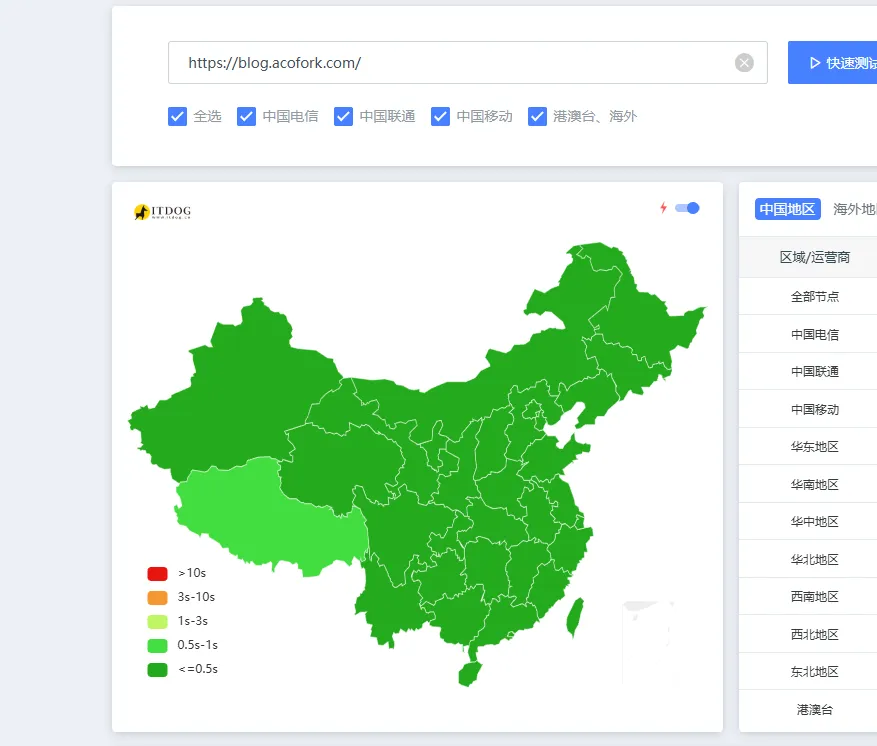
相关视频: 全解: https://www.bilibili.com/video/BV1QpSoBqERj SaaS原理:https://www.bilibili.com/video/BV1A5rpBqENh/ Worker/Pages优选:https://www.bilibili.com/video/BV1KNmtB6EU7/ R2优选:https://www.bilibili.com/video/BV115KLzSEiv/ Tunnel优选:https://www.bilibili.com/video/BV1WGMAznEBd/ 自建优选:https://www.bilibili.com/video/BV1H38vzoEcq/https://www.bilibili.com/video/BV1zpgBz7EHK/ [!tip] 所有优选一个域名即可,无需两个域名。如: s.2x.nz 和 s-s.2x.nz 即可完成优选 未优选 已优选 什么是优选? 简单来说,优选就是选择一个国内访问速度更快的Cloudflare节点。 Cloudflare官方分配给我们的IP,在国内访问时延迟往往较高,甚至可能出现无法访问的情况。而通过优选,我们可以手动将域名解析到那些国内访问更快的Cloudflare IP,从而显著提升网站的访问速度和可用性。 从上面的对比图可以看到,优选过的网站响应速度有很大提升,出口IP也变多了。这能让你的网站可用性大大提高,并且加载速度显著变快。 要实现优选,我们需要做到两点:自己控制路由规则 和 自己控制DNS解析。通过Cloudflare SaaS或Worker路由,我们可以同时实现这两点,下面会详细讲解。 优选原理 首先我们要知道CDN是如何通过不同域名给不同内容的。 我们可以将其抽象为2层:规则层和解析层。当我们普通的在Cloudflare添加一条开启了小黄云的解析,Cloudflare会为我们做两件事: 帮我们写一条DNS解析指向Cloudflare 在Cloudflare创建一条路由规则 如果你想要优选,实际上你是要手动更改这个DNS解析,使其指向一个更快的Cloudflare节点。 但是,一旦你将小黄云关闭,路由规则也会被删除,再访问就会显示DNS直接指向IP——这就没法用了。 而SaaS和Worker路由的出现改变了这一切。 使用SaaS后,Cloudflare不再帮你做这两件事了,这两件事你都可以自己做了: 你可以自己写一条SaaS规则(规则层) 你可以自己写一条CNAME解析到优选节点(解析层) 使用Worker路由同理,你创建Worker路由规则后,DNS解析就可以随便指向任何优选节点了。 这就是为什么经由SaaS或Worker路由的流量可以做优选的原因。 选择优选域名 优选的核心就是选择一个国内访问速度更快的Cloudflare节点IP或域名。 传统优选域名 常用的社区优选域名:https://cf.090227.xyz 这些优选域名通常是通过扫描Cloudflare官方IP段,找出国内延迟最低的IP整理而成。 Cloudflare Byoip 优选 还在用传统优选?来看看Cloudflare Byoip! 什么是Byoip? Cloudflare Byoip(Bring Your Own IP),即如果用户自己拥有一个IP、IP段,可以将其托管给Cloudflare,并使其受益于Cloudflare全球网络的加速与安全。 人话讲就是,有一些IP不直接隶属于Cloudflare,但是我们CNAME到这个IP后仍然可以正常访问到我们部署在Cloudflare上的服务。这些IP可能并不是Anycast,但是国内延迟可能会明显优于Cloudflare的官方IP段。 如何找到Cloudflare Byoip? 可以前往 AS209242 Cloudflare London, LLC details | Ipregistry 尝试使用ITDog强制绑定IP访问你的Cloudflare服务,不返回403即可。 我这里返回404是正常的,因为 r2.afo.im 直接连接到Cloudflare R2对象存储,直接访问就是404 ...

January 10, 2026 · 3 min · 441 words

限制级笔记本电脑验机教程

说在前面 首先,购买任何 较贵重的 电子产品,都应该录制 开箱视频 一个 专业的 开箱视频应当: 展示 完整的,无破损 的快递外包装 完整录制下拆箱过程。切勿遮挡,漏拍,剪辑过程 依次展示包装盒内的内容:包括 电子产品本体,说明书,保修卡等 检查产品是否 缺发,错发 检查产品外观是否有 破损,污损 完整录制下产品开机和测试过程 若 确定不想要了 ,请完整拍摄重新封包并退货的视频 开箱视频并不会每一次都用到,但在真正用到的时候一定可以减少纠纷 激活原理以及绕过原理 现代的预装了Windows10/11的笔记本电脑,在出厂后第一次联网后会自动激活且无法撤销 一旦联网,你的笔电将会 和微软服务器通信并自动激活,上报主板id和激活码,自动激活,无需人工干预 将许可证写入系统,哪怕在断网并人为反激活后,依然可以在断网状态下再次激活 这道题看似无解,实则有解,归功于Windows按版本许可的激活和x86架构主板的开放性,我们可以采取以下措施做到: 既不激活系统,又能联网进行测试,且不破坏出厂预装系统 首先,我们要知道,Windows的激活并不是一个许可证通杀所有版本。目前99%的笔记本电脑出厂预装 Windows 10/11 家庭中文版 联网后自动激活的也是这个版本 那么,我们可以安装一个 非Windows 10/11家庭中文版 的系统(如:专业版,专业工作站版) 接着,在这个 我们自己安装的 系统里面,大大方方的进行联网测试 最终,测试完毕,若不满意想要退货,删除 我们自己安装的 系统,然后大大方方走 7天无理由退货 ,之后,只要你包装完整,不漏件丢件, 100%退款成功! 实操 准备U盘,便于进PE装系统 首先,买一台笔记本电脑,到货后通电自动开机 关机,然后开机,进入bios,选择U盘作为启动项,进入U盘的PE系统 打开分区工具,如diskgenius,分一个新区装新系统 前往微软官方的Windows 10/11下载站下载 多版本的ISO(有些又叫multi-editon ISO) 将ISO安装导新分的区,注意不要安装 Windows 家庭中文版,除此以外哪个都行 开机,测试 如果决定退货,请重新进入pe,还原分区,然后装箱封包退货退款 邪道:已经激活了还想退 实验性方法,在你确认自己绝对不退之前请不要激活系统!!!这种方法会影响商家的二次销售,请体谅商家!!! 如题,假如你已经手贱联网并自动激活了 Windows 家庭中文版 那么很抱歉,激活了就是激活了,只要商家想查,会查,那么这台机子就是 已激活 你无法改微软的数据库,但是,如果你赌商家只看 系统层 是否激活,那这招可以一试 ...

November 9, 2025 · 1 min · 82 words

Fuwari静态博客搭建教程

你需要准备的东西 一点基础的折腾能力。遇到问题先自己排查,实在解决不了再搜索或借助 AI,这样搭建过程会顺利很多。 Git - Downloads (git-scm.com):用于管理本地代码并与 GitHub 仓库同步。如果你更习惯图形界面,也可以尝试 GitHub Desktop | Simple collaboration from your desktop。 Node.js — Run JavaScript Everywhere (nodejs.org):Fuwari 基于 Node.js,因此需要先安装它。 一个 GitHub 账号:用于创建仓库并托管 Fuwari 项目文件。 一个 Cloudflare 账号:用于创建 Pages 项目并绑定域名。 黑曜石(Obsidian):这是一个可视化 Markdown 编辑器。由于 Fuwari 的文章和页面都以 Markdown 文件保存,准备一个顺手的编辑器会方便很多。 需要会一些基础的 Markdown 语法。如果暂时不熟悉,可以先看这个教程:Markdown 基本语法 | Markdown 官方教程。 流程图 本地部署Fuwari,编写文章 -> 推送更改到远程Github仓库 -> Cloudflare Pages检测到仓库更新自动构建新的网站静态文件 -> 网站成功更改 让我们开始吧 首先,在本地部署 Fuwari Fork仓库: https://github.com/saicaca/fuwari 如果你不熟悉 Fork 仓库的流程,可以参考下面的图片教程。 然后将仓库克隆到本地:git clone <你的仓库URL>。如果可以使用 SSH,后续推送通常会更方便。 先全局安装 pnpm:npm install -g pnpm。如果 npm 在国内下载较慢,可以尝试切换镜像源,例如 npmmirror 镜像站。 ...

September 16, 2025 · 4 min · 682 words

Reality协议的代理服务端搭建教程

正式开始 源码: afoim/one-times-reality: 一行命令帮你装好reality 自己看README部署

September 8, 2025 · 1 min · 5 words

教你制作自己的Telegram Emoji!

正式开始 本文讲述的是添加TG的Emoji,不是贴纸!!! 准备若干张 PNG或WEBP,100x100 px的图片 然后找到 @Stickers 发送 /newemojipack 这里使用静态表情,即 static 接下来随便起个名字,我这里就叫 Logo 然后发送你的图片 接下来发送一个能代表你表情的Emoji,并且发布 然后设置一个 pathname 点击上面的链接就可以添加咯~ 如果你是Telegram Premium,还可以挂在昵称旁边哦~

August 11, 2025 · 1 min · 20 words

IPv6反解域名是什么?嫩长一坨还能托管到Cloudflare?SSL签发也没问题?

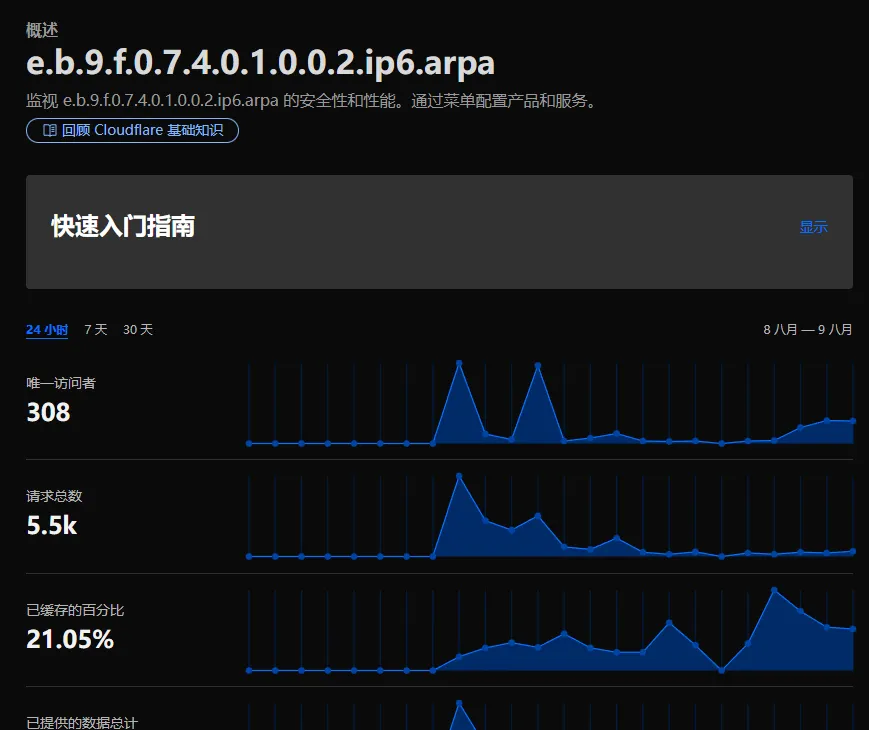
这是什么 以下内容来自GPT-5 这是一个 IPv6 反向解析(Reverse DNS)域名,遵循 ip6.arpa 格式。 它是把 IPv6 地址每个十六进制数字倒序排列,加上 .ip6.arpa 后缀,用于 DNS 反查时将域名解析回原 IPv6 地址。 将 x.x.x.x.x.x.x.x.x.x.x.x.ip6.arpa 弄到手 视频教程: https://www.bilibili.com/video/BV1q8tBzsEPi/ 前往 Hurricane Electric Free IPv6 Tunnel Broker 注册一个账号(需要用域名邮箱) 创建隧道。需要一台启用了ICMP信令的VPS 填上IP后,TunnelBroker会向其发送Ping请求 如果TunnelBroker收到了回应,并且该IP没有被其他隧道绑定,就会弹出绿色,可绑定的标志 如果该IP曾被绑定,则需要进行HTTP验证 进入这个页面,查看TunnelBroker为你分配的路由IPv6 以 2001:470:24:386::/64 为例 首先加0,每项4位,通过 : 分割,则为 2001047000240386 然后倒过来,则为 6830420007401002 最后,加上 . 和 .ip6.arpa ,则为 6.8.3.0.4.2.0.0.0.7.4.0.1.0.0.2.ip6.arpa 将其添加到Cloudflare 查看Cloudflare要求你设置的NS服务器 回到TunnelBroker进行设置 等待域被激活即可 为其签发SSL 默认 ipra 无法签发SSL,因为会被大部分SSL提供商拒签 将Cloudflare SSL提供商改为 SSL.COM 可以解决这个问题 获取必要信息,发起更改SSL提供商请求 curl --location --request PATCH 'https://api.cloudflare.com/client/v4/zones/<zone_id>/ssl/universal/settings' --header 'X-Auth-Email: 你的CF注册邮箱' --header 'X-Auth-Key: 你的CF全局APIKey' --header 'Content-Type: application/json' --data-raw '{"enabled":true,"certificate_authority":"ssl_com"}' 稍等片刻,CF会自动使用新的SSL提供商签发SSL ...

August 8, 2025 · 1 min · 83 words

Github学生认证 + GitHub Education福利大全

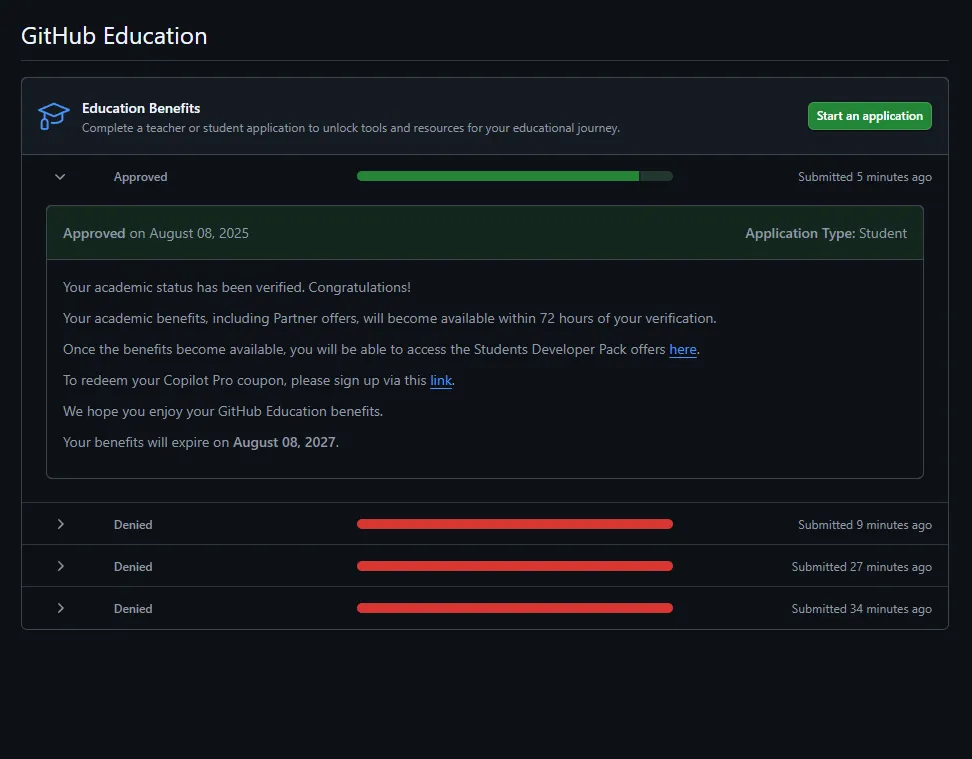
Github学生认证教程 视频: https://www.bilibili.com/video/BV1kAtrzzEkG 确保你是个学生 并且拥有 学生证、录取通知书、毕业证 中的其中一种(我使用录取通知书) 首先来到 Payment Information 确保是你的真实信息,并且姓名使用拼音 如果不是,请进行更改,然后一定要重登Github! 接下来前往 GitHub · Where software is built 推荐使用校园网或者流量 按需选 这里拍照注意!如果你的证件没有英文版的,请不要直接拍原件 找个记事本手动翻译一下 比如我的录取通知书翻译为 然后用手机拍照即可 不出意外,批准! 认证疑难解答 报错什么姓名不符,确保你的Github Payment Information姓名和你提交的证明文件姓名一样,如果不一样,改完一定要注销重新登录Github才行 报错用了VPN或者位置不对,请确保使用中国大陆网络!如果你没有校园网就用流量! GitHub Education 福利领取 通过学生认证后,你就可以前往 GitHub Student Developer Pack 领取各种免费福利啦! 下面介绍一些免费的域名福利: 免费领取一年 .tech 域名 前往 GitHub Student Developer Pack - GitHub Education 一直往下滚,直到找到 .tech 字样的项目,点击蓝色链接进入 输入域名,然后添加到购物车 点击结账 在这里登录Github账户(我已经免费拿一个了所以拿不了噜~) 不出意外你的Total应该是0,点击就购买成功! 接下来来到 https://controlpanel.tech/ 登录你的账户 输入你的域名并跳转到控制台 改NS到Cloudflare~ ...

August 7, 2025 · 1 min · 122 words

你是否在寻找一个评论系统而又不想自托管?又饱受垃圾评论的叨扰?

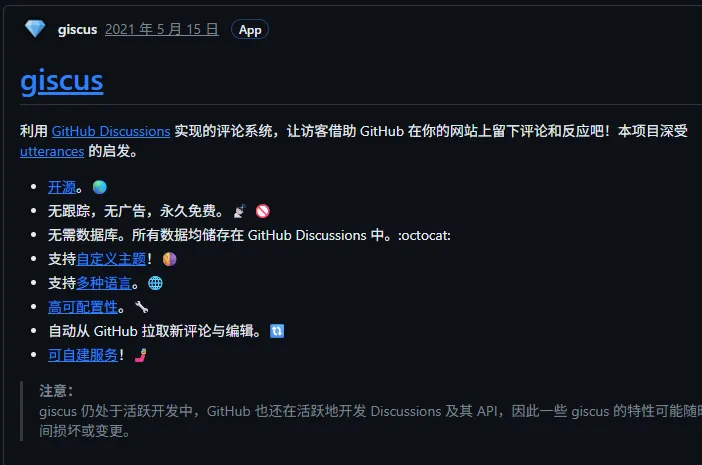
配置Giscus Giscus使用Github Discussion实现存储用户评论,无需自托管 首先你需要创建一个 公开仓库 (建议新开一个干净的空仓库) 然后在仓库设置中 启用 Discussion 功能 前往 https://giscus.app/zh-CN 首先填写你的仓库,通过检查 接下来的 映射关系 十分重要! pathname (最推荐):假如你的文章路径为 posts/helloworld 。那么只要你保证这个路径不变,评论和页面就永远匹配 url:只要你换域名了,评论和页面就无法匹配 title:只要你换标题了,评论和页面就无法匹配 需要特别注意的是:建议 勾选 使用严格的标题匹配 ,避免评论串台。开启后,Giscus会根据你选择的映射关系为每一个新的Discussion(新的页面的评论区)插入一个与众不同的 sha1 指纹 。之后的页面评论区与Github Discussion的映射关系都依赖这个哈希字符串,它在每一个Discussion的正文中,以注释形式写入 如果你弄丢了或者写错了,Giscus之后将会再创建一个同名的Discussion,并写入正确的哈希 若旧Discussion并未删除,并想让Giscus命中一个不同的Discussion,你需要根据Giscus默认分配的页面标题(这取决于你上面勾选的映射关系,若勾选pathname,即为 posts/pin )手动用 sha1 算法算出哈希字符串并手动写入你想要让Giscus映射的Discussion root@AcoFork-NAS:~# echo -n "posts/pin/" | sha1sum 6ae1aef4a17c896d06677a8e55c23b364bb82bbb - root@AcoFork-NAS:~# 分类推荐选择 公告(announcements) 特性按需勾选 主题按喜好选择。更改后主题会立即呈现 最后将这段JS复制,放置在你想作为评论区的区块即可 配置Akismet Akismet (Automattic Kismet) 是应用广泛的一个垃圾留言过滤系统,其作者是大名鼎鼎的 WordPress 创始人 Matt Mullenweg,Akismet 也是 WordPress 默认安装的插件,其使用非常广泛,设计目标便是帮助博客网站来过滤垃圾留言。 注册 akismet.com 选择 Akismet Personal 订阅,将滑块拉到0$,记录得到的 Akismet API Key ...

August 3, 2025 · 1 min · 104 words